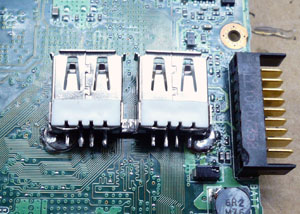
EeePC - USBポート内蔵編 (おまけ Bluetooth内蔵 16ギガフラッシュメモリ内蔵)

もうすでに多くの方が改造していますが、買物隊テクニカルも改造にはまっているメンバーが数人。ただ、改造に熱中するあまりサイトにアップされていません。m(_ _)m
とりあえず基礎から
元ねたはここ
まず基礎知識をまとめると (間違いがありましたら訂正いただけると助かります。)
モトネタ

- EeePCにはIntel 910GMLシリーズのチップセットが乗っていて、I/O マネージメントのほとんどにICH6-M Southbridgeチップが関与している。
- EeePCに採用されているSouthbridge チップは8個の USB 1.1 / 2.0ポートに対応している。そのうち4個はUHCI コントローラー、一つは EHCI コントローラーに対応しているもよう。で、このEHCIコントローラーは独自に4つのUSBポートをコントロールすることができる。
データシート

USBポートの行き先は
外部USBポート3個
内蔵スピーカーモジュール
内蔵カメラモジュール
mini PCI エクスプレスカード
などなど。調べてくれた先人に感謝。

ポイントはPCI エクスプレスカードにUSBシグナルのポートが同時に設置されている所。内蔵のWiFiカードはPCIエクスプレススロットに刺さっているけれども、USBは使っていない。じゃぁ、その使っていないUSBをつかっちゃいましょ!というのが今回の改造。理屈は短に線を引っ張ってくるだけです。

難易度は初級から中級ぐらいだと思います。(iPhoneを傷付けずに分解・アンロックスイッチの配線の溶接を上級とした場合)

まず分解から
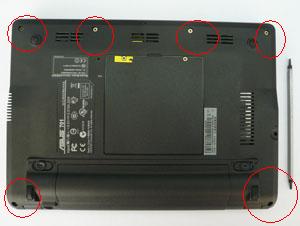
裏にはねじが6個あります。はずします。
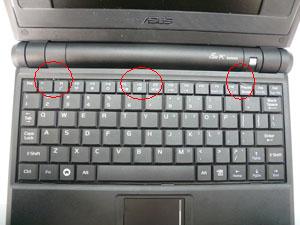
裏にはねじが6個あります。はずします。

キーパッドは3つのツメでとまっています。

ツメを押しながらキーパッドを持ち上げます。
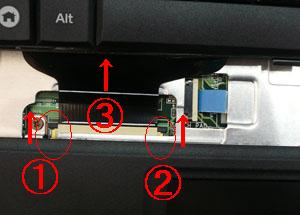

EeePCのキーボードのツメが外れたらキーボードのケーブルを傷を付けないように取り外します。コネクタでとまっているのでコネクタをはずします。
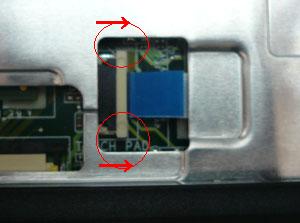

その次はマウスのケーブルはずします。この白いパーツを矢印の方向に押します。
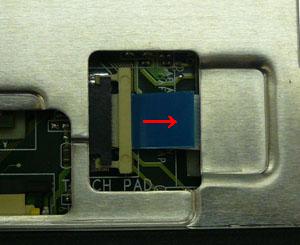

コネクタが外れた状態です。
コネクタが外れた状態です。

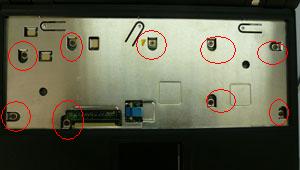
キーボードが外れた状態です。ねじをはずします。

ねじをはずした状態です。ツメをはずしながら端からはがします。
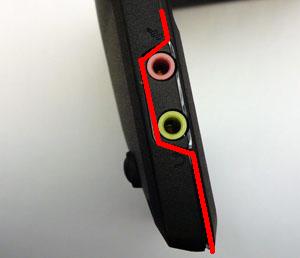

注意点その① オーディオの部分、ハウジングとオーディオのプラグが引っかかります。

注意点その② - マウスの部分、上のガワとしたのガワの隙間はマウスの下に微妙にもぐり込んでいます。ガワをはずそうとしてマウスのクリック部をはずしてしまわないように注意。
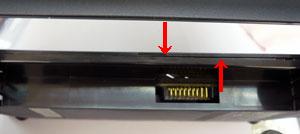

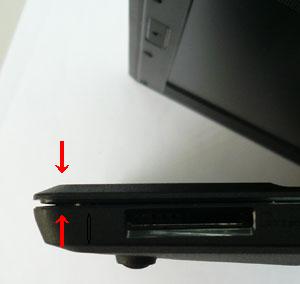
バッテリーをはずした部分の写真です。矢印の間にある隙間が上のガワと下のガワの隙間です。ここにいくつかツメがあります。

はずすとき、こんな風に立てて
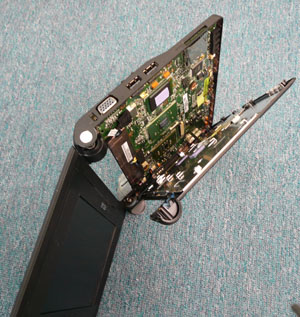
はずすとき、こんな風に立てて

こんな風に順にツメをはずしていきながら割る感じではずしていきます。
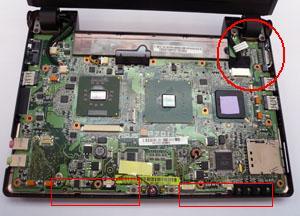

ケーブル類をはずします。ボードはしたの四角い部分にあるツメで止まっています。<br />
右上の大きい赤丸の部分にあるスクリーン部から降りてきている白と黒のケーブル2本、裏のWifi PCIエクスプレスカードにつながっているので気をつける
ケーブル類をはずします。ボードはしたの四角い部分にあるツメで止まっています。
右上の大きい赤丸の部分にあるスクリーン部から降りてきている白と黒のケーブル2本、裏のWifi PCIエクスプレスカードにつながっているので気をつける
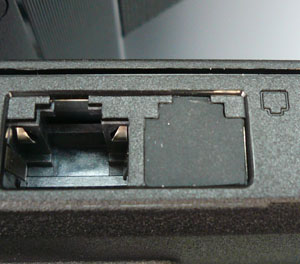
注意:モデム部のゴムを事前にはずす!
注意:モデム部のゴムを事前にはずす!

ボードをはずした状態です。
ボードをはずした状態です。

さっきの白黒のケーブルはこのPCI Expressカードにつながっています。
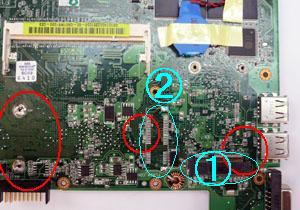

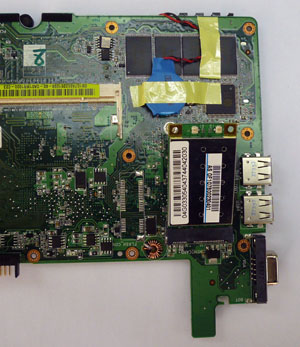
いじる場所は赤い丸で囲った場所。水色のマークのある場所がPCI Expressスロットがある所です。4Gモデルは①の所にしかスロットがついていません。8Gモデルは②の所にフラッシュメモリ(HDD領域)が刺さっています。<br />
この端末は4Gモデルです。追記:4GBモデルでも空のスロット・PCI Express用の足がついているものもあるようです。
いじる場所は赤い丸で囲った場所。水色のマークのある場所がPCI Expressスロットがある所です。4Gモデルは①の所にしかスロットがついていません。8Gモデルは②の所にフラッシュメモリ(HDD領域)が刺さっています。
この端末は4Gモデルです。

追記:4GBモデルでも空のスロット・PCI Express用の足がついているものもあるようです。

本体後ろのメモリー用スロットを空けたところです。上の空白の部分(8Gは空白ではありません)にUSBポートを内蔵してみます。<br />
本体後ろのメモリー用スロットを空けたところです。上の空白の部分(8Gは空白ではありません)にUSBポートを内蔵してみます。

ボードとハウジングの間にこんなに隙間があります。赤丸で囲った部分はPCI Expressスロットの端子がある所です。
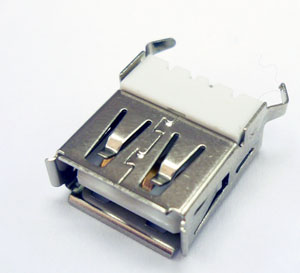

USBポートは加工しやすそうなポートを探し、見つけてきました。ハブなどから時間をかけて取る必要がありません。<br />
買物隊で取り扱っています。
USBポートは加工しやすそうなポートを探し、見つけてきました。ハブなどから時間をかけて取る必要がありません。
買物隊で取り扱っています。
USBポート (パーツ)x 3個
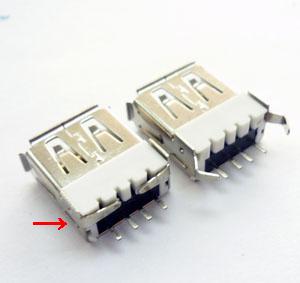
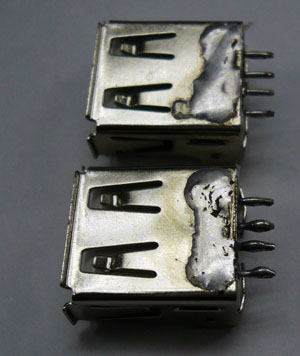
まず、ツメを折ります。
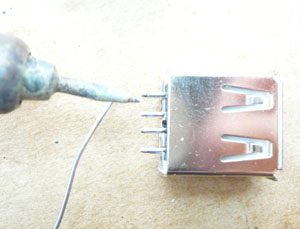
まず、ツメを折ります。

まず、ハンダをUSBポートの端子に乗せてしまいます。

さて、ここからは分かれます。

買物隊テクニカルではUSBポートを基盤に固定することにしました。もし固定しない場合は下記のプロセスは不要です

——————————————-
固定するにはUSBポートを取り付けるベースが必要です。やり方はいろいろありますが、今回はPCI Expressカード用の足の部分に取り付けることにします。
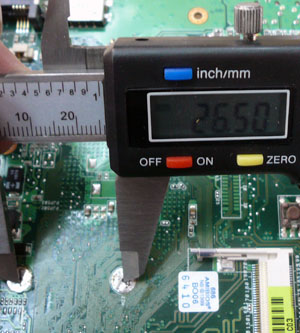
固定するにはUSBポートを取り付けるベースが必要です。やり方はいろいろありますが、今回はPCI Expressカード用の足の部分に取り付けることにします。 足の部分のスペースの幅は約26.5mm
足の部分のスペースの幅は約26.5mm

この二つの足の真ん中の13.25mmはここら辺です。

足の付け方その①
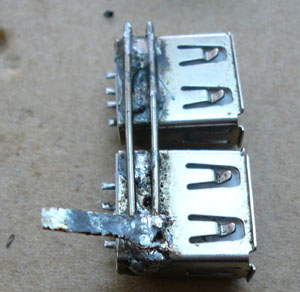
足の付け方その1-1 適当にペーパークリップをハンダで付けてみました。手前の方に見えるのは足用のアームです。
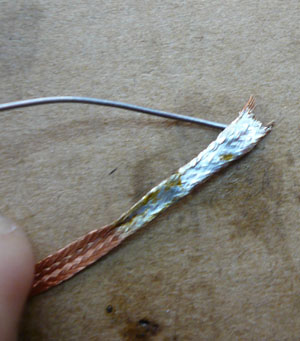
適当にペーパークリップをハンダで付けてみました。手前の方に見えるのは足用のアームです。

足の付け方その1-2 足の部分のアームはハンダ吸い取り線にハンダを吸い込ませてみました。
足の部分のアームはハンダ吸い取り線にハンダを吸い込ませてみました。

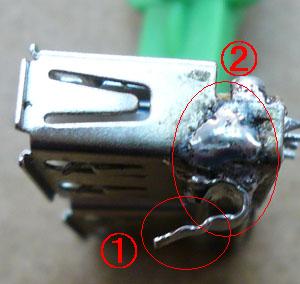
足の付け方その1-3 ①の部分をまず基盤に取り付け、角度を調整した後に②の部分と基盤をガッツリハンダで固定してしまう。   別にハンダ吸い取り線にハンダ吸い込ませたものでなくとも薄い銅版など、他にいろいろ代用できます。 (ハンダの付け方が美しくないのは見なかったことに・・・)
①の部分をまず基盤に取り付け、角度を調整した後に②の部分と基盤をガッツリハンダで固定してしまう。
 (ハンダの付け方が美しくないのは見なかったことに・・・)

別にハンダ吸い取り線にハンダ吸い込ませたものでなくとも薄い銅版など、他にいろいろ代用できます。

足の付け方その②
やっぱりきれいに足を付けたい場合、薄い金属のプレートで足を作ってしまう方法があります。
足の付け方その2-1  <br />
やっぱりきれいに足を付けたい場合、薄い金属のプレートで足を作ってしまう方法があります。
とりあえず、スチール缶を使ってみました。
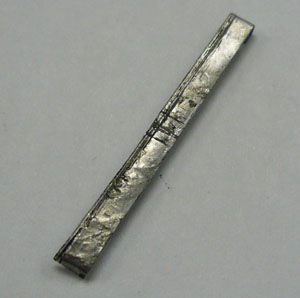
足の付け方その2-2  カッターで細く切り、ハンダを乗せてみました。幅はとりあえず適当に約2.5mm
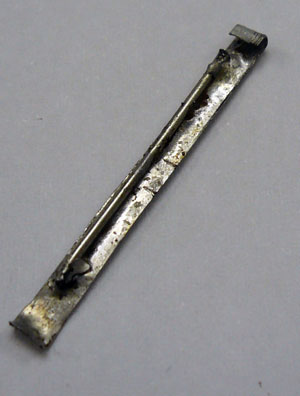
カッターで細く切り、ハンダを乗せてみました。幅はとりあえず適当に約2.5mm

足の付け方その2-3  作ったものは良いものの、思ったより強度が足りず、後ろにペーパークリップを付けて補強しました。
作ったものは良いものの、思ったより強度が足りず、後ろにペーパークリップを付けて補強しました。

足の付け方その2-4  USBの後ろにハンダを乗せて、さっき作った脚に乗せてしまいます。位置は足の真ん中から右・左に1.4~1.5mmの位置に取り付けました。
USBの後ろにハンダを乗せて、さっき作った脚に乗せてしまいます。位置は足の真ん中から右・左に1.4~1.5mmの位置に取り付けました。


で、USBの足の真ん中と、基盤のPCI Express用の足の真ん中あたりをあわせ、足をハンダ付け。前の方にあわせています。
足の付け方その2-6  こんな感じで浮いています。
こんな感じで浮いています。

以上!
——————————————–
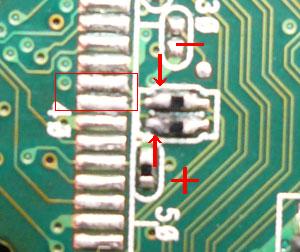
配線ですがまず一つ目のUSB、これは先ほど紹介したPCI Expressスロットがある場所②のUSBの位置です。(4GBにはスロットがありません)
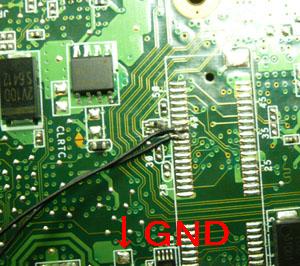

配線してみました。下に見えるのがグラウンドです。
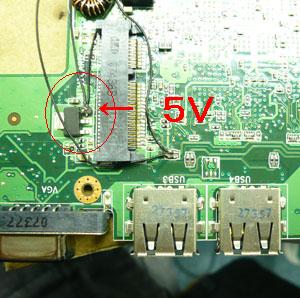

USB2個目。GNDと5Vはさっきと同じ場所に設置しました。プラスとマイナスは写真の①の場所、または②の場所から取れます。買物隊テクニカルでは①に付けました。
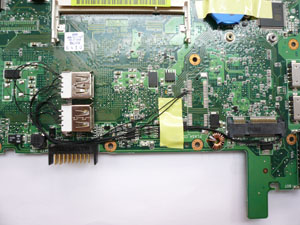

そこに配線します。
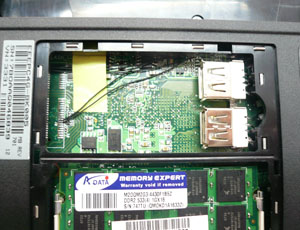
そこに配線します。

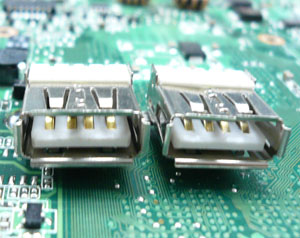
ハウジングを取り付けるとこんな感じ
ハウジングを取り付けるとこんな感じ

これでUSBポート取り付けは終わりです。
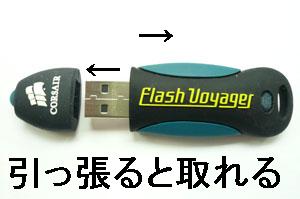
とりあえず、USBフラッシュメモリ16GBつんでみましょう。オンボードで4GBですから、これで一応合計20GBになりました。<br />
使用したのはFlash Voyagerの16GB<br />
とりあえず手に入る一番大きいUSBフラッシュメモリがこれでした。
とりあえず、USBフラッシュメモリ16GBつんでみましょう。オンボードで4GBですから、これで一応合計20GBになりました。
使用したのはFlash Voyagerの16GB
とりあえず手に入る一番大きいUSBフラッシュメモリがこれでした。

Corsair Flash Voyager 16GB USBフラッシュメモリ
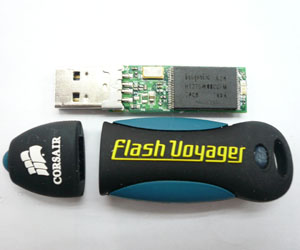
本体の部分をモミモミしながら端子を引っ張ると抜けます。 <br />
これを先ほど作ったUSBポートに取り付けます。
本体の部分をモミモミしながら端子を引っ張ると抜けます。
これを先ほど作ったUSBポートに取り付けます。
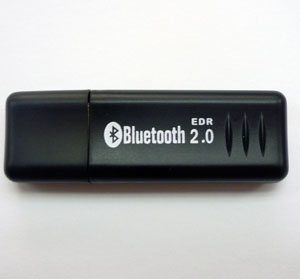
次はBluetooth。このBluetoothアダプタはWindows XP SP2以上に付属のドライバーで動作するのでEeePCのように容量が少ないPCにお勧め。買物隊でお店何件も歩き回り探してようやく見つけました。

Bluetooth USBアダプタ - MSドライバだけでも動く奴のeeePC編

他に超小型Bluetoothアダプタをそのまま挿すという方法もあります。
小型Bluetooth USBストラップ式アダプタ - MSドライバだけでも動く奴

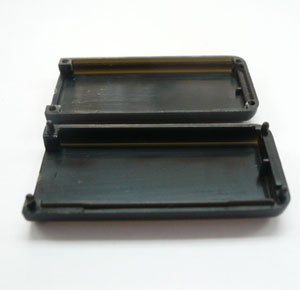
ケースは上と下ではまっているだけなので簡単に中の基盤が取り出せます。
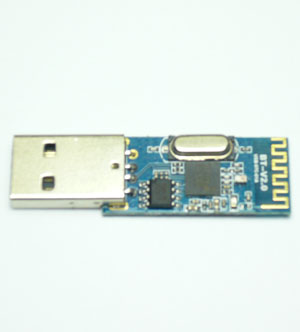

Bluetoothアダプタの中の基盤です。
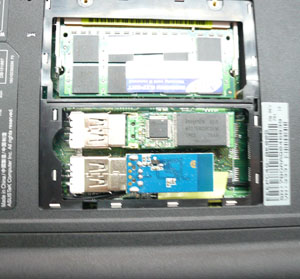

取り付けるとこんな感じになります。
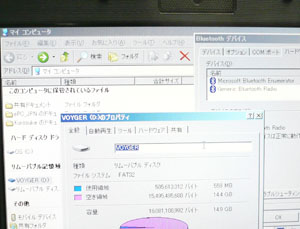
取り付けるとこんな感じになります。

USBフラッシュメモリもBluetoothも両方認識しています。

とりあえず以上です!

近日、
- USBハブ内蔵
- HSDPA化内蔵
の記事を書く予定です。

改造はご自分の責任で計画的に!
6 Responses to “EeePC - USBポート内蔵編 (おまけ Bluetooth内蔵 16ギガフラッシュメモリ内蔵)”

  1. nakasan Says:

    はじめまして。
    買い物隊で購入した4G版なのですが、PCI Expressカード用スロット&足がついています。
    これらを使ってスマートにまとめる方法があるでしょうか?

  2. 買物隊 Says:

    naka さん
    おおお、4Gでもスロットの着いているものもあるのですね。追記させていただきます。

    USBのポートを取り付けた「足」を少し太めにつくり、ネジでPCI Express用の足にネジで止めて
    しまうのはどうでしょう?手元に無いので実際に行ってはいませんが、幅的には行けそうです。ただ取り付けるUSBのモジュールが長すぎると入らないですね。買物隊で扱っているBluetoothアダプタでしたらすぐいけると思います。ただ、Flash Voyager16GBは付けてみないと収まるかどうかわかりません。

    逆L字型のプレートを作り、それに穴を開け、ネジで止めてその横にUSBポートを付ける感じでどうでしょう。

    ネジ
    ↓ Lプレート |——————-
    |||| ↓     |
    ----- |
    ||||   |   |    USB
    ||||   |   |
    ||||   |   |
    ||||       |_________

    PCI Express用ネジ穴

  3. 買物隊 Says:

    今回使ったデバイスは nakasan へ発送したデバイスより新しいものです。初期ロットにPCI Expressのスロットがついているのかも知れませんね。

    ところで、Nakasanは HSDPA の PCI Expressカードお持ちではないですか?その開いているスロットに入れたらどうなるんでしょう?WiFiの所に入れてみたのですが動きませんでした。

    あと、開いているPCI Expressスロットに 8GBモデルに入っているPCI Express のフラッシュメモリ入れるとHDDとして認識されるのでしょうか。それでしたらそれが一番スマートですね。USBフラッシュメモリを入れると「リムーバルディスク」と認識されますがHDDと認識されるほうが良いですしね。
    それでWifiの方からUSB引っ張ってきてBluetooth内蔵とかよさそうですね。

  4. nakasan Says:

    残念ながら、HSDPA の PCI Expressカードは持っておりません。
    でも何か挿してみたい(笑)と思い、Intel ターボ・メモリー NVM 1GB を試してみましたがBIOSがカードを認識しないのに加えて、オンボードの4Gまで認識しませんでした。
    8G版のフラッシュメモリは、ぜひ試してみたいところですが…
    未実装のパターンやジャンパがいくつかあるので、これらを変更する必要があるかもしれませんね。

    さてもともとの投稿の意図は、PCI ExpressスロットからUSB信号およびGNDと5Vを取り出せれば、PC基盤に半田付けしないで済むのでは?と思ったからです。
    (コネクタの片側にこれらが配置されていれば、片面基板でも取り出せますね。)
    USBハブ+SDHC対応のUSB-SDカードリーダー+超小型Bluetoothアダプタなら内臓出来そうな…

  5. 買物隊 Says:

    おおお。
    WiFiのスロットにHSDPAのカードを刺したときも同じような現象になりました。オンボード4GBも認識せず。

    もともとスロット①に刺さっているWifiカードをスロット②に刺したらどうなりますか?そこまで分解はしていませんか?

    PCI Express スロットからUSB信号、GND、5V取り出せるようです。ピンは下記を参照してみてください。PCI Expressスロットから直接USBの端子にハンダ付けしています。
    http://forum.eeeuser.com/viewtopic.php?id=2334

  6. nakasan Says:

    >もともとスロット①に刺さっているWifiカードをスロット②に刺したらどうなりますか?
    まだ分解してませんが、すまささんのブログの実験結果と同じになるのではないでしょうか。
    http://project-r.org/cgi-bin/diarypro/diary.cgi?date=20080101

    >PCI Express スロットからUSB信号、GND、5V取り出せるようです。
    情報ありがとうございました。
    カードを認識しないと出力されないようですね。
    こちらみたいに、基板をちゃんと作るとOK?

    USBの増設はWEBカメラに向かう所にハブをかませるのが、半田付けの難易度が低そうですね。
    http://forum.eeeuser.com/viewtopic.php?id=5417
    http://forum.eeeuser.com/viewtopic.php?id=4503

    こんなのもありました!!
    http://forum.eeeuser.com/viewtopic.php?id=6380

Leave a Reply

This is a captcha-picture. It is used to prevent mass-access by robots. (see: www.captcha.net)

You must read and type the 5 chars within 0..9 and A..F, and submit the form.


Oh no, I cannot read this. Please, generate a